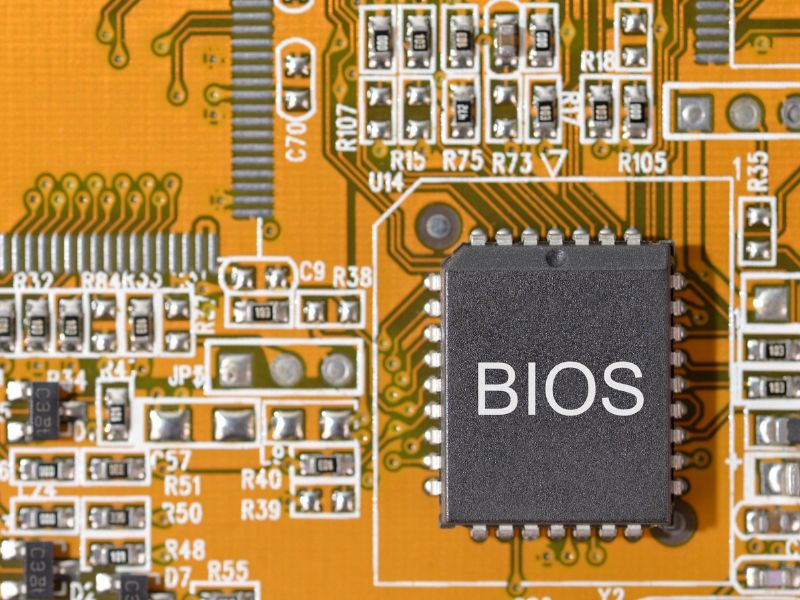
Sei pronto a dare nuova vita al tuo computer? Aggiornare il BIOS potrebbe essere la mossa che stavi cercando! Ma attenzione, non è un’operazione da prendere alla leggera. In questa guida, ti accompagnerò passo dopo passo attraverso il processo di aggiornamento del BIOS, svelandoti trucchi e segreti per farlo in totale sicurezza. Che tu sia un esperto di tecnologia o un semplice appassionato, troverai qui tutte le informazioni di cui hai bisogno. Allora, sei pronto a iniziare questa avventura nel cuore del tuo PC?
Cos’è il BIOS e perché aggiornarlo
Prima di tuffarci nel vivo dell’azione, facciamo un passo indietro. Cos’è esattamente il BIOS? Il Basic Input/Output System, o BIOS, è il software fondamentale che dà vita al tuo PC ogni volta che lo accendi. È come il direttore d’orchestra che coordina tutti i componenti hardware del tuo computer, assicurandosi che tutto funzioni armoniosamente.
Ma attenzione, non confondiamolo con il suo “cugino” più moderno, l’UEFI (Unified Extensible Firmware Interface). Mentre il BIOS legacy è ormai un po’ datato, l’UEFI rappresenta l’evoluzione, offrendo un’interfaccia grafica più intuitiva e funzionalità avanzate. La differenza? Il BIOS legacy è come una vecchia Fiat 500, affidabile ma limitata, mentre l’UEFI è come una Tesla, piena di tecnologia all’avanguardia.
Ora, ti starai chiedendo: “Perché dovrei aggiornare il BIOS?” Beh, i vantaggi sono molteplici. Un BIOS aggiornato può migliorare la compatibilità con nuovo hardware, correggere bug fastidiosi e persino sbloccare nuove funzionalità. È come fare un tagliando completo alla tua auto: tutto funzionerà meglio e più a lungo.
Ma attenzione: l’aggiornamento del BIOS non è privo di rischi. Un’interruzione di corrente o un file corrotto potrebbero trasformare il tuo PC in un costoso fermacarte. Per questo motivo, è fondamentale seguire alcune precauzioni. Non aggiornare il BIOS se non è strettamente necessario e assicurati di avere una fonte di alimentazione stabile. Come si suol dire, “Se non è rotto, non aggiustarlo”.
Preparazione all’aggiornamento del BIOS
Ora che hai deciso di procedere, è il momento di prepararsi adeguatamente. La preparazione è la chiave del successo, quindi non saltare nessuno di questi passaggi!
Innanzitutto, devi identificare con precisione il modello della tua scheda madre o del tuo PC. Questo è cruciale perché ogni BIOS è specifico per un determinato hardware. Un errore qui potrebbe avere conseguenze catastrofiche. Se hai un PC preassemblato, controlla il manuale o cerca il numero di modello sul case. Per le build personalizzate, puoi usare strumenti come CPU-Z per ottenere informazioni dettagliate sulla tua scheda madre.
Una volta identificato il modello, verifica la versione attuale del tuo BIOS. Puoi farlo premendo un tasto specifico all’avvio del PC (spesso DEL o F2) o utilizzando comandi come “msinfo32” in Windows. Questa informazione ti servirà per capire se hai effettivamente bisogno di un aggiornamento e quale versione scaricare.
Prima di procedere oltre, fai un backup completo dei tuoi dati importanti. Anche se l’aggiornamento del BIOS di solito non tocca i tuoi file, è sempre meglio essere preparati al peggio. Come diceva Benjamin Franklin, “Chi non si prepara, si prepara a fallire”.
Un elemento spesso sottovalutato ma cruciale è la stabilità dell’alimentazione. Un’interruzione di corrente durante l’aggiornamento del BIOS potrebbe essere fatale per il tuo PC. Assicurati di essere collegato direttamente alla rete elettrica e, se possibile, utilizza un gruppo di continuità (UPS). Meglio essere troppo cauti che pentirsi dopo!
Infine, chiudi tutti i programmi in esecuzione sul tuo PC. Questo non solo libera risorse di sistema, ma riduce anche il rischio di interferenze durante il processo di aggiornamento. Pensa al tuo PC come a un paziente che sta per subire un intervento chirurgico: deve essere nella condizione più “pulita” possibile.
Download del file di aggiornamento del BIOS
Ora che il tuo PC è pronto e tu sei mentalmente preparato, è il momento di procurarsi il file giusto per l’aggiornamento. Questa fase è cruciale, quindi presta molta attenzione!
Il primo passo è visitare il sito ufficiale del produttore della tua scheda madre o del tuo PC. Non fidarti di siti di terze parti, potrebbero fornirti file non autentici o addirittura dannosi. Una volta sul sito, naviga nella sezione supporto o download e cerca il modello esatto del tuo dispositivo. Potrebbe sembrare un’impresa, ma credimi, la precisione qui è fondamentale.
Una volta trovato il file giusto, verifica attentamente che sia l’ultima versione disponibile per il tuo modello specifico. Spesso troverai un changelog che elenca le modifiche e i miglioramenti apportati. Leggilo con attenzione: potresti scoprire che l’aggiornamento risolve proprio quel fastidioso problema che ti affligge da tempo!
Dopo aver scaricato il file, è essenziale verificarne l’autenticità. Molti produttori forniscono un codice hash che puoi utilizzare per assicurarti che il file non sia stato corrotto durante il download. È come un’impronta digitale del file: se corrisponde, puoi stare tranquillo.
Se il file che hai scaricato è compresso (di solito in formato .zip o .rar), devi estrarlo. Usa un programma affidabile come 7-Zip o WinRAR per questa operazione. All’interno, troverai il file di aggiornamento vero e proprio, spesso con estensione .bin o .rom.
Infine, prepara una chiavetta USB formattata in FAT32. Questo passaggio è cruciale per molti sistemi moderni che richiedono l’aggiornamento tramite USB. Assicurati che la chiavetta sia vuota e formattata correttamente. È come preparare un veicolo speciale per trasportare il prezioso carico del nuovo BIOS.
Ricorda, la precisione in questa fase è fondamentale. Un file sbagliato o corrotto potrebbe trasformare il tuo aggiornamento in un disastro. Quindi, prenditi tutto il tempo necessario e, in caso di dubbi, non esitare a contattare il supporto tecnico del produttore. Come si suol dire, “La fretta è cattiva consigliera”, soprattutto quando si tratta di aggiornare il BIOS!
Metodi di aggiornamento del BIOS per i principali produttori
Ora che hai il file giusto, è il momento di scoprire come i principali produttori gestiscono l’aggiornamento del BIOS. Ogni marca ha le sue peculiarità, quindi presta attenzione!
Per i possessori di schede madri ASUS, il processo è sorprendentemente semplice grazie all’app MyASUS. Questa applicazione user-friendly ti permette di aggiornare il BIOS direttamente da Windows. Basta aprire l’app, andare nella sezione “Personalizza” e cliccare su “BIOS e UEFI”. Da qui, puoi verificare se ci sono aggiornamenti disponibili e installarli con pochi clic. È quasi troppo facile, vero? Ma non lasciarti ingannare: segui comunque tutte le precauzioni che abbiamo discusso.
Se hai un PC Acer, il processo è simile. Acer offre un’utility di aggiornamento del BIOS che puoi scaricare dal loro sito. Una volta installata, ti guiderà attraverso il processo passo dopo passo. È come avere un navigatore GPS per l’aggiornamento del BIOS: segui le istruzioni e arriverai a destinazione senza intoppi.
I proprietari di Lenovo hanno a disposizione Lenovo Vantage, un’app all-in-one per la gestione del sistema. Oltre a ottimizzare le prestazioni e aggiornare i driver, questa app può anche gestire gli aggiornamenti del BIOS. È come avere un maggiordomo digitale che si prende cura di tutti gli aspetti del tuo PC.
Per gli utenti HP, il processo è un po’ più tradizionale. Dovrai scaricare il file di aggiornamento dal sito HP e poi eseguirlo da Windows. HP fornisce istruzioni dettagliate per ogni modello, quindi assicurati di seguirle alla lettera. È come seguire una ricetta: se salti un passaggio, il risultato potrebbe non essere quello sperato.
Infine, per gli appassionati di gaming con schede madri MSI, il processo è un po’ più “old school” ma molto affidabile. Dovrai caricare il file di aggiornamento su una chiavetta USB e poi accedere al BIOS/UEFI per avviare l’aggiornamento da lì. È un metodo che richiede un po’ più di manualità, ma offre un controllo totale sul processo.
Ricorda, indipendentemente dal produttore, la regola d’oro è sempre la stessa: segui le istruzioni alla lettera. Non improvvisare e non cercare scorciatoie. L’aggiornamento del BIOS è un’operazione delicata e ogni produttore ha ottimizzato il processo per i propri sistemi. Fidati della loro esperienza e tutto andrà per il meglio!
Procedura generale per l’aggiornamento del BIOS
Ora che abbiamo visto le specifiche dei principali produttori, è il momento di addentrarci nella procedura generale di aggiornamento del BIOS. Questa sezione è come una mappa del tesoro: seguila attentamente e raggiungerai la tua meta in sicurezza!
Il primo passo è accedere al BIOS o all’UEFI del tuo sistema. Questo di solito si fa premendo un tasto specifico durante l’avvio del PC. I tasti più comuni sono DEL, F2, F10 o ESC, ma può variare a seconda del produttore. Se non sei sicuro, controlla il manuale del tuo PC o cerca online il modello specifico. È come trovare la porta segreta per entrare nel cuore del tuo computer!
Una volta dentro, dovrai navigare nel menu del BIOS per trovare l’opzione di aggiornamento. Questa potrebbe essere chiamata “EZ Flash”, “Q-Flash”, “M-Flash” o semplicemente “Update BIOS”. Non farti intimidire dall’interfaccia: anche se può sembrare arcaica, è progettata per essere funzionale.
Arrivato all’opzione di aggiornamento, dovrai selezionare il file che hai precedentemente scaricato e preparato. Se stai usando una chiavetta USB, assicurati che sia inserita correttamente e che il BIOS la riconosca. È come inserire la chiave nella serratura: deve essere quella giusta e deve entrare perfettamente.
Prima di avviare la procedura, ricontrolla tutto due volte. Assicurati di avere selezionato il file corretto e che tutto sia pronto. Una volta che sei sicuro, dai il via all’aggiornamento. Questo è il momento cruciale: non spegnere il PC, non staccare l’alimentazione e non toccare nulla finché il processo non è completato. È come assistere a un’operazione chirurgica: devi rimanere assolutamente immobile!
Il processo di aggiornamento può durare da pochi secondi a diversi minuti. Potresti vedere una barra di avanzamento o semplicemente un messaggio che indica che l’aggiornamento è in corso. Non farti prendere dal panico se sembra che il sistema si sia bloccato: a volte il processo può sembrare fermo anche se sta procedendo correttamente.
Una volta completato l’aggiornamento, il sistema si riavvierà automaticamente. Non interrompere questo riavvio! È una fase critica in cui il nuovo BIOS si sta stabilizzando. È come lasciare riposare una torta appena sfornata: ci vuole pazienza per ottenere il risultato migliore.
Ricorda, ogni passo di questa procedura è cruciale. Non saltare passaggi e non cercare scorciatoie. L’aggiornamento del BIOS è un’operazione delicata che richiede attenzione e precisione. Ma se segui attentamente queste istruzioni, sarai ricompensato con un sistema più stabile e performante. Come si suol dire, “La pazienza è la virtù dei forti”, soprattutto quando si tratta di tecnologia!
Verifica dell’aggiornamento e risoluzione dei problemi
Congratulazioni! Hai superato la fase più critica. Ma non cantiamo vittoria troppo presto: è fondamentale verificare che tutto sia andato per il verso giusto e sapere come comportarsi se qualcosa non ha funzionato come previsto.
Il primo passo dopo il riavvio è controllare la nuova versione del BIOS. Puoi farlo rientrando nel BIOS/UEFI e cercando l’informazione sulla versione, solitamente visualizzata nella schermata principale. Altrimenti, da Windows, puoi usare il comando “msinfo32” nel prompt dei comandi o cercare nelle informazioni di sistema. È come controllare il contachilometri dopo un lungo viaggio: ti assicuri di essere arrivato effettivamente a destinazione.
Se la versione corrisponde a quella che hai installato, ottimo! Ma il lavoro non è finito. Potrebbe essere necessario ripristinare alcune impostazioni del BIOS che sono state resettate durante l’aggiornamento. Questo include profili di overclock, sequenza di boot o impostazioni di risparmio energetico. È come riorganizzare la tua scrivania dopo un trasloco: tutto deve tornare al suo posto.
Ma cosa fare se l’aggiornamento non è andato a buon fine? Non farti prendere dal panico! La maggior parte delle schede madri moderne ha sistemi di sicurezza che impediscono danni permanenti in caso di aggiornamento fallito. Se il PC non si avvia, prova a rimuovere la batteria CMOS per alcuni minuti e poi reinserirla. Questo può resettare il BIOS alle impostazioni di fabbrica.
In casi più gravi, potresti dover ricorrere a procedure di recupero specifiche. Molte schede madri hanno un chip BIOS di backup o una funzione di “flashback” che permette di ripristinare una versione funzionante anche se il sistema non si avvia. Consulta il manuale della tua scheda madre per istruzioni dettagliate. È come avere un’ancora di salvezza: sapere che c’è ti farà sentire più sicuro durante tutto il processo.
Se nonostante tutti i tentativi il sistema non si avvia, potrebbe essere il momento di chiamare un professionista. Non c’è vergogna nel chiedere aiuto quando si tratta di operazioni così delicate. È come chiamare un idraulico per una perdita grave: a volte è meglio lasciare fare agli esperti.
Consigli per mantenere aggiornato il BIOS in sicurezza
Ora che hai superato con successo l’aggiornamento del BIOS, vediamo come mantenere questa pratica in modo sicuro e efficiente nel tempo.
La frequenza consigliata per gli aggiornamenti del BIOS non è fissa. A differenza degli aggiornamenti di Windows che arrivano regolarmente, gli update del BIOS sono meno frequenti e più mirati. Una buona regola è controllare ogni 3-6 mesi se sono disponibili nuovi aggiornamenti. È come fare un check-up medico: non lo fai ogni settimana, ma è importante non trascurarlo per anni.
Per monitorare gli aggiornamenti disponibili, puoi iscriverti alle newsletter del produttore della tua scheda madre o del tuo PC. Molti produttori offrono anche app dedicate che ti avvisano automaticamente quando è disponibile un nuovo BIOS. È come avere un assistente personale che ti tiene informato sulle novità importanti.
Tuttavia, non tutti gli aggiornamenti sono essenziali. Prima di procedere, leggi attentamente le note di rilascio. Se l’aggiornamento risolve problemi che non ti riguardano o aggiunge funzionalità che non ti servono, potresti decidere di saltarlo. Ricorda il vecchio detto: “Se non è rotto, non aggiustarlo”.
Infine, ecco alcune best practices per la sicurezza durante gli aggiornamenti futuri:
- Usa sempre una connessione internet stabile per scaricare i file.
- Verifica l’integrità dei file scaricati usando i checksum forniti dal produttore.
- Non interrompere mai il processo di aggiornamento, anche se sembra bloccato.
- Mantieni il PC collegato all’alimentazione e, se possibile, usa un gruppo di continuità.
- Fai sempre un backup dei dati importanti prima di procedere.
Seguendo questi consigli, manterrai il BIOS del tuo PC sempre aggiornato e in perfetta salute, garantendo prestazioni ottimali e massima sicurezza. Ricorda, la manutenzione regolare è la chiave per una lunga vita del tuo computer!






Commenti di Christina Bishop